
Zentrale Übersicht für Mitarbeitende, Lizenzen und Budget
Im spendit | Portal verwalten Sie alle relevanten Informationen rund um Ihre Mitarbeitenden und Benefits in einer Tabelle. Diese vereint Mitarbeiterverwaltung, Lizenzverwaltung und Budgetsteuerung in einer gemeinsamen Ansicht.
Kurz erklärt
Unter dem Menüpunkt Mitarbeiter → Lizenzen und Budget finden Sie eine Tabelle für alle administrativen Aufgaben rund um Ihre Benefits. Hier laufen alle Schritte zusammen – von der Anlage von Mitarbeitenden über die Pflege von Stammdaten bis hin zur Verwaltung von Lizenzen und Budgets.
Nutzen und Wissenswertes
Für was nutze ich die Tabelle?
Die Tabelle ist Ihre zentrale Arbeitsoberfläche für:
- das Anlegen und Verwalten von Mitarbeitenden
- das Zuweisen von Benefit-Lizenzen
- das Entziehen von Benefit-Lizenzen
- die Verwaltung und Kontrolle von Budgets
Wie ist die Tabelle aufgebaut?
Die Tabelle ist in mehrere Reiter unterteilt:
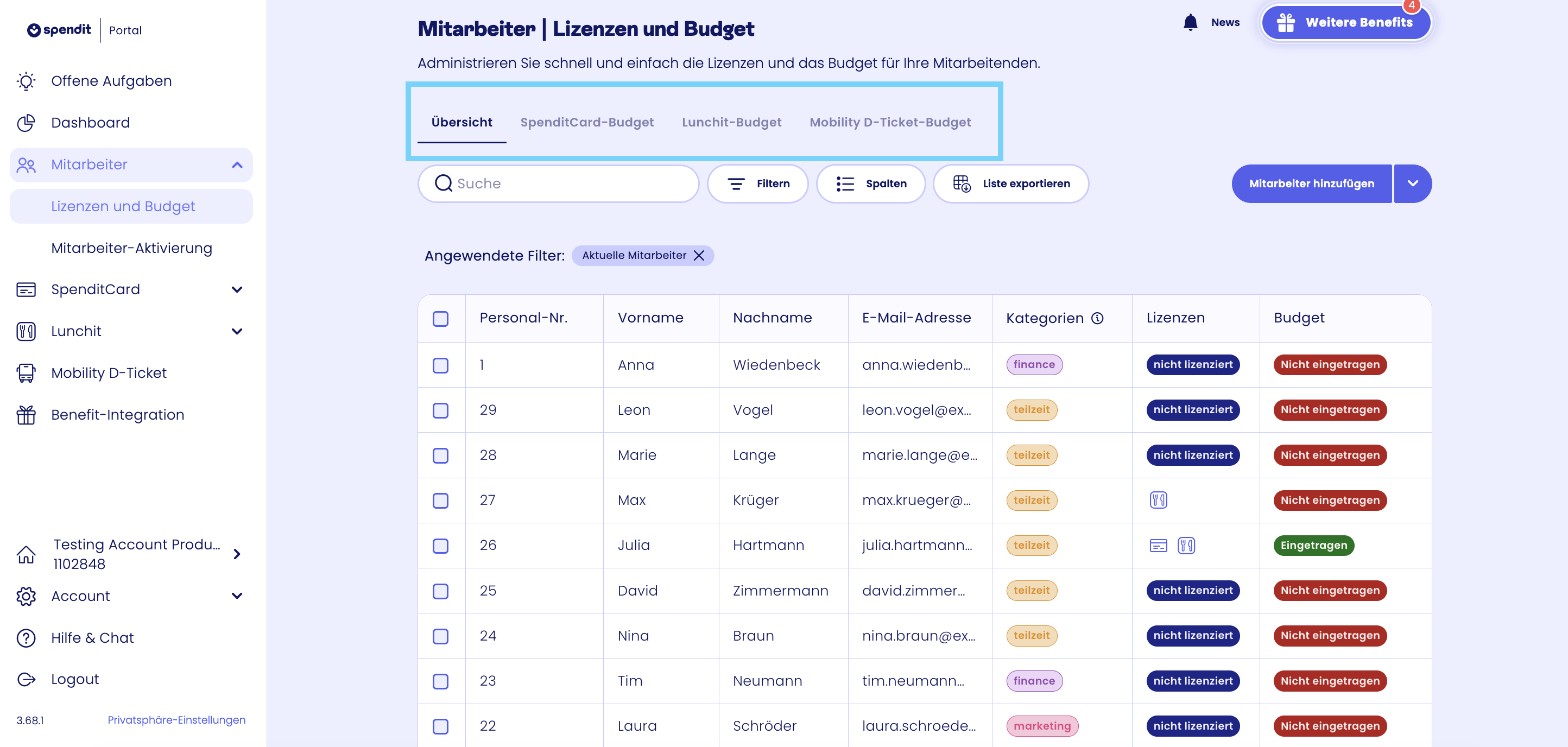
- Übersicht: Überblick über sämtliche relevanten Informationen.
- Benefit-Budget: Detaillierte Einsicht in einzelne Benefits.
Werden Änderungen sofort sichtbar?
Ja, Änderungen an Mitarbeitenden, Lizenzen und Budgets sind direkt miteinander verknüpft und sofort sichtbar.
Schritt-für-Schritt-Anleitung
Wählen Sie die gewünschten Mitarbeitenden über die Checkboxen neben den Namen aus. Anschließend öffnet sich eine Aktionsleiste. Unten sind die wichtigsten Aktionen mit Erklärvideos aufgeführt. ↓
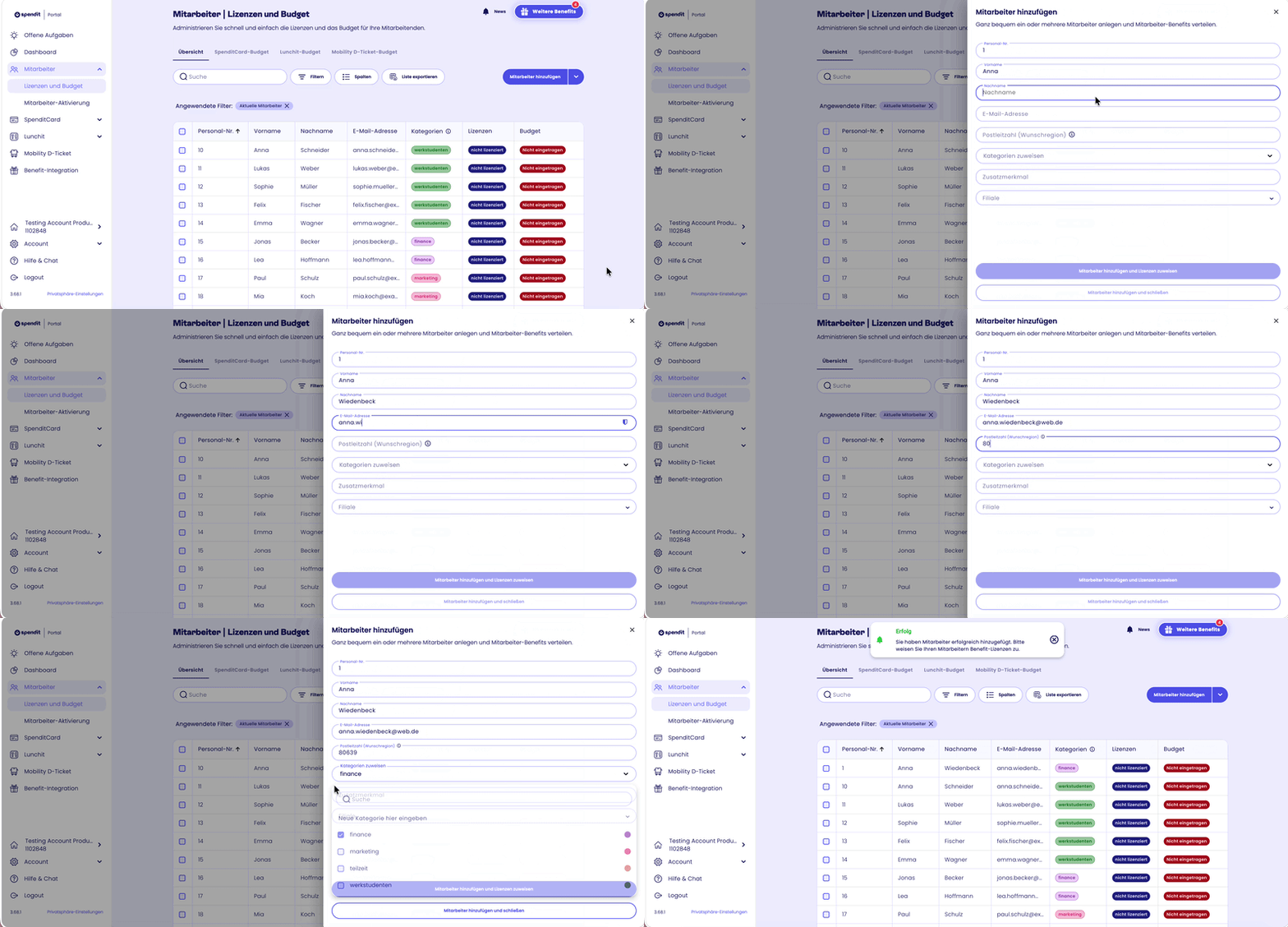
Mitarbeitende hinzufügen
Navigieren Sie zu Lizenzen und Budget. Klicken Sie auf Mitarbeiter hinzufügen und füllen Sie alle Pflichtfelder aus. Speichern Sie die Eingabe anschließend.
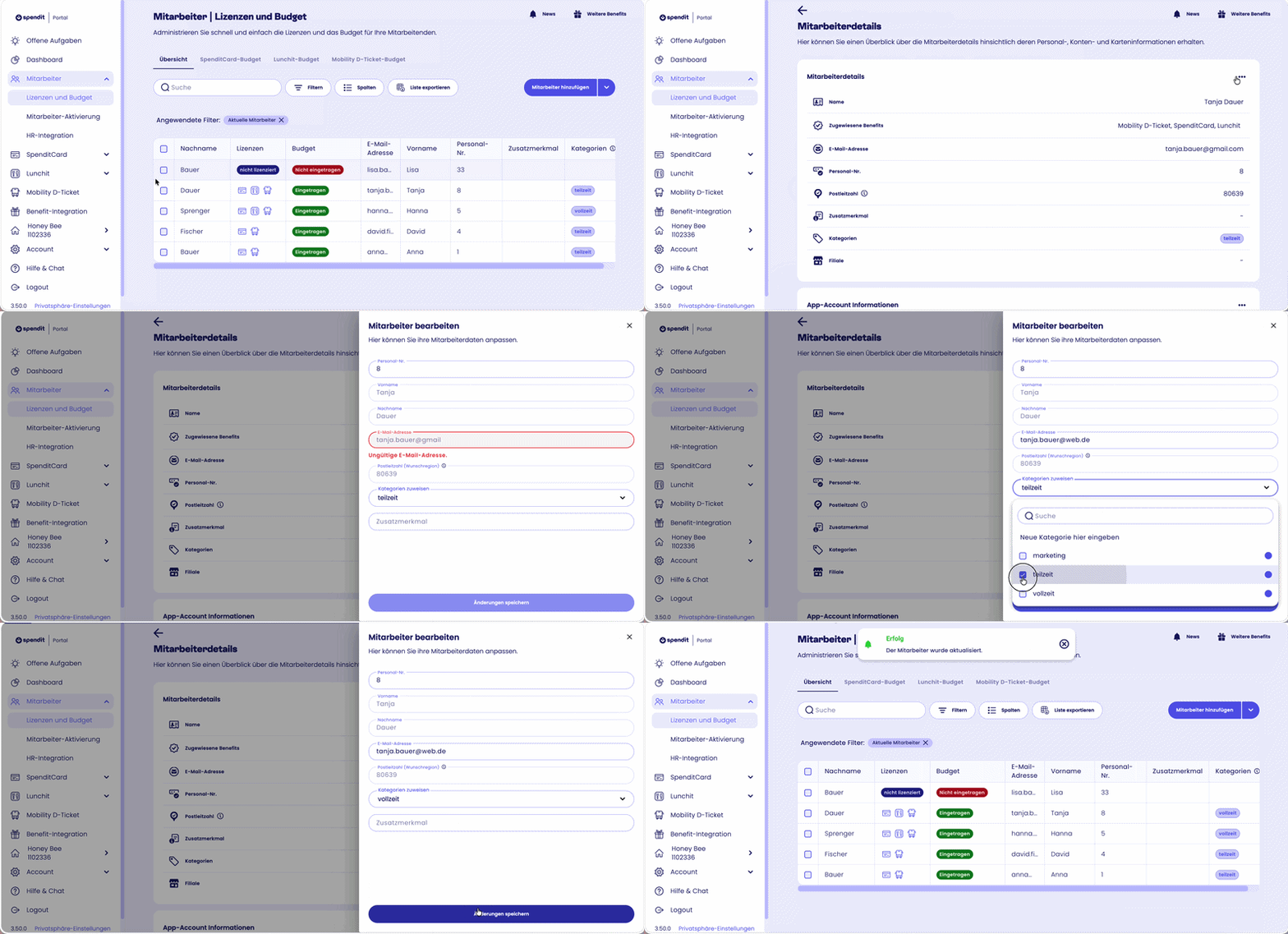
Mitarbeitende bearbeiten
Wählen Sie den entsprechenden Mitarbeiter über die Checkbox links neben dem Namen aus. Klicken Sie dann in der dunkelblauen Aktionsleiste unten auf Mitarbeiter bearbeiten. Es öffnen sich die Mitarbeiterdetails. Klicken Sie auf die drei Punkte (...) und führen Sie die gewünschten Änderungen durch.
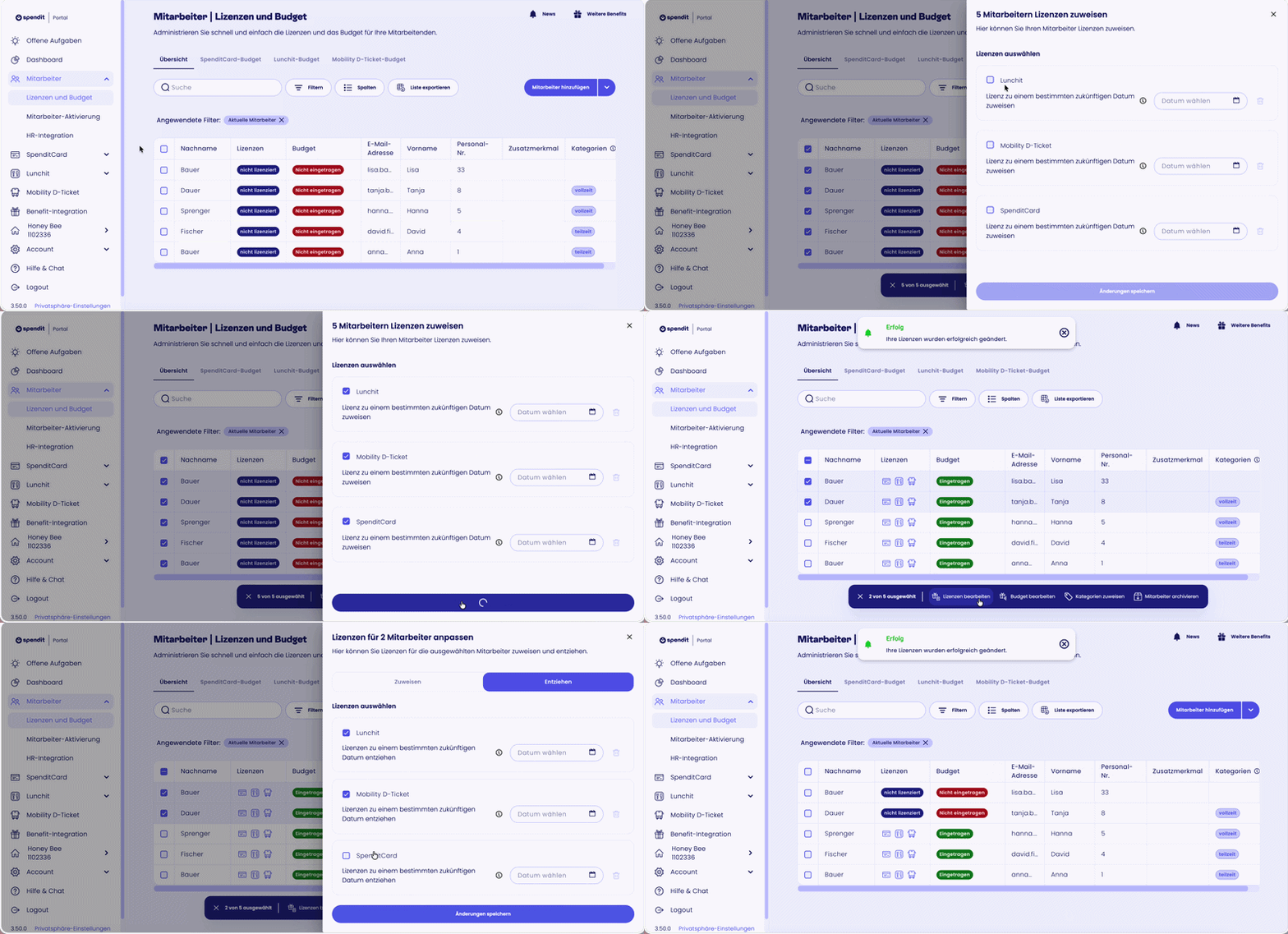
Lizenzen zuweisen oder entziehen
Wählen Sie die entsprechenden Mitarbeitenden über die Checkbox links neben den Namen aus. Klicken Sie dann in der dunkelblauen Aktionsleiste unten auf Lizenzen bearbeiten. Markieren Sie anschließend die Benefits, die Sie zuweisen möchten, und klicken Sie auf Speichern. Möchten Sie bereits zugewiesene Lizenzen wieder entziehen, wechseln Sie oben rechts in den entsprechenden Reiter. Dort wählen Sie ebenfalls die betroffenen Mitarbeitenden und Benefits aus und bestätigen Ihre Auswahl erneut mit Speichern.
Benefit-Budget zuweisen und bearbeiten
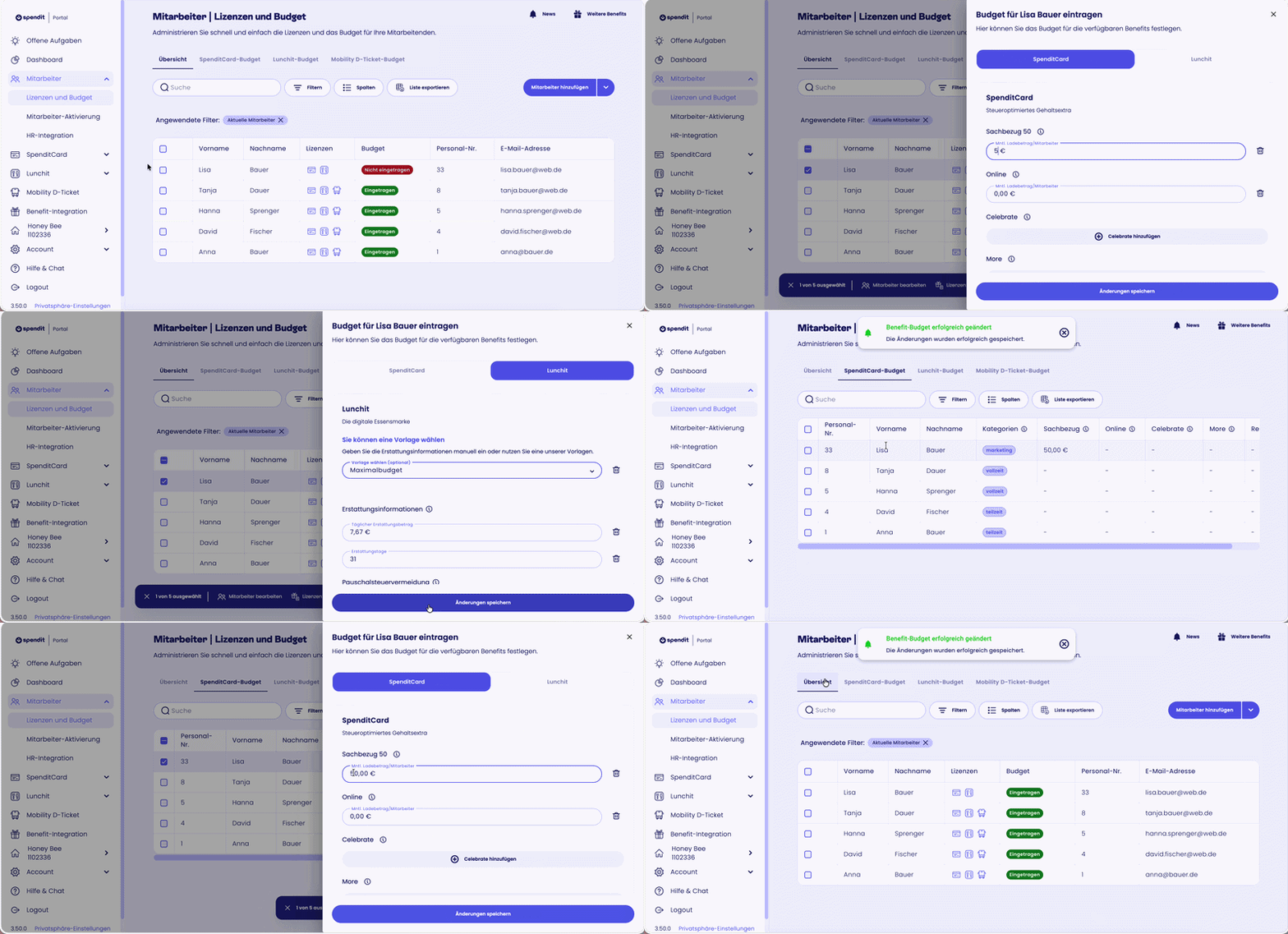
Wählen Sie die entsprechenden Mitarbeitenden über die Checkbox links neben den Namen aus. Klicken Sie dann in der dunkelblauen Aktionsleiste unten auf Budget bearbeiten" Führen Sie die gewünschten Änderungen am Budget durch und klicken Sie auf Änderungen speichern.
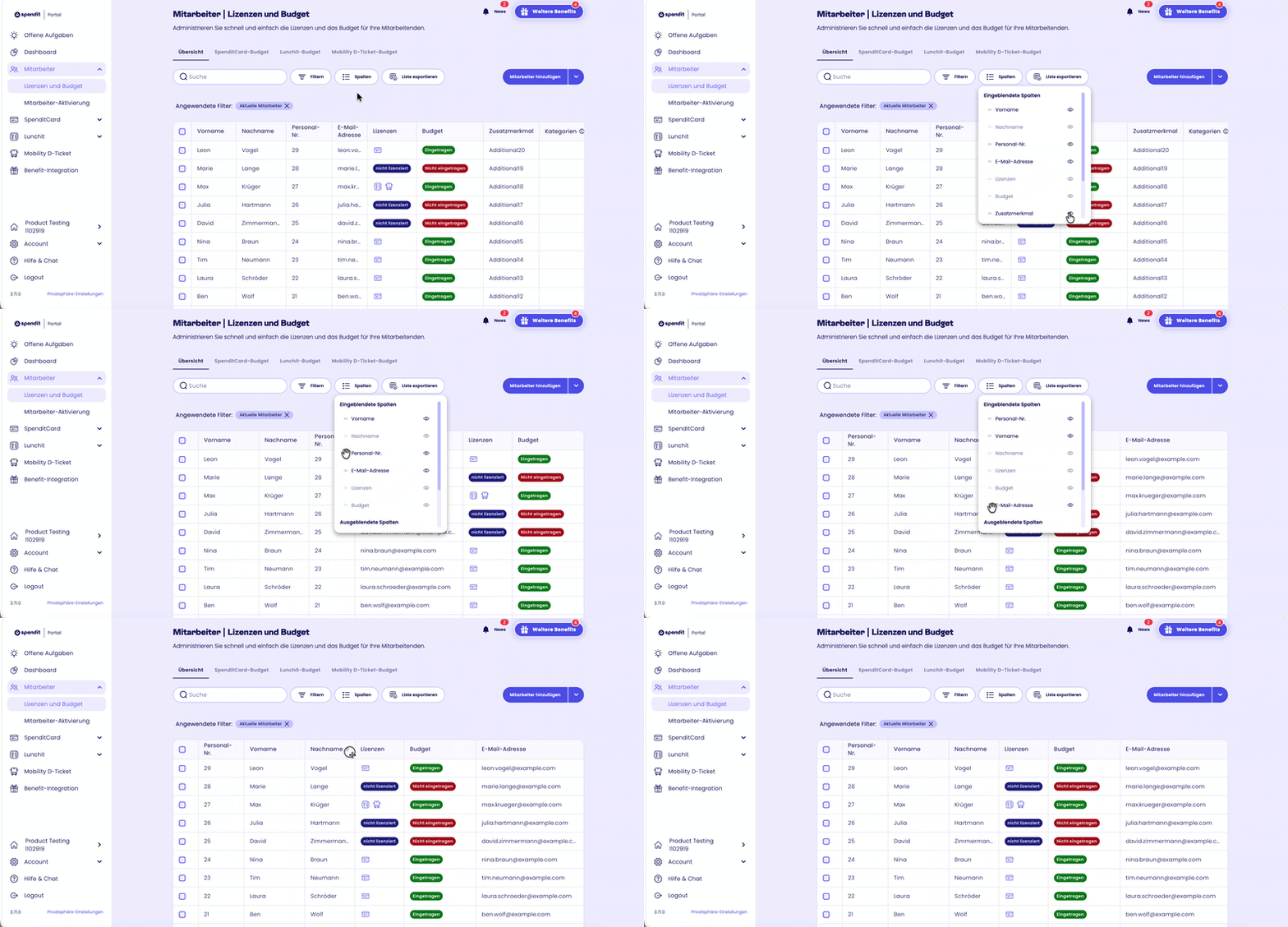
Kann ich die Ansicht der Tabelle anpassen?
Ja, Sie können Spalten individuell ein- oder ausblenden, um die Ansicht an Ihre Bedürfnisse anzupassen. Zudem können Sie die Anordnung der Spalten verändern.
Weitere Hinweise
➡️ Die Struktur ist so aufgebaut, dass Sie alle relevanten Aufgaben direkt nacheinander durchführen können.
➡️ Detaillierte Schritt-für-Schritt-Anleitungen zu einzelnen Funktionen finden Sie in den separaten Artikeln unten.
Verwandte Artikel
Mitarbeitende anlegen, verwalten und archivieren
Benefit-Budget festlegen
Benefit-Lizenzen zuweisen und entziehen